
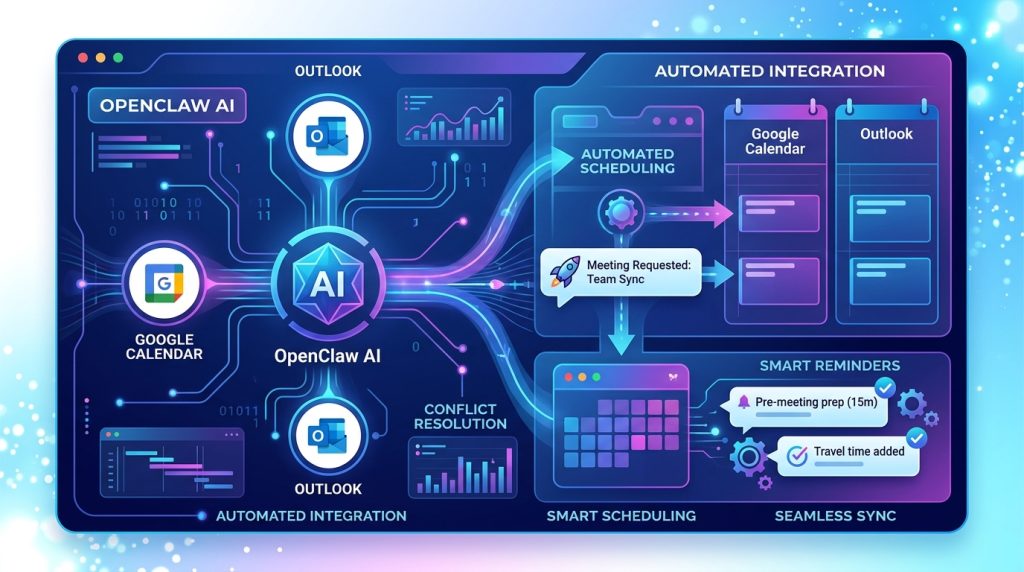
真實經驗分享:我是個自由接案的顧問,同時管理 5 個客戶的專案,每個客戶使用不同的行事曆系統——有的用 Google Calendar,有的用 Outlook。以前我每天花 1 小時在確認會議時間、處理時區換算、發送提醒訊息。用 OpenClaw 整合行事曆後,現在這些工作全部自動化,我從未再錯過任何會議,客戶對我的專業印象大幅提升。
在 2026 年的混合工作時代,我們的時間被切割成無數個會議、任務截止日與協作時段。但行事曆工具本身不會「思考」——它們只是被動地記錄。OpenClaw 與 Google Calendar、Outlook 的整合,讓行事曆從「記錄工具」升級為智能時間管理助理,主動協助你規劃、提醒、甚至預測衝突。
行事曆管理的核心痛點
無論你使用 Google Calendar 還是 Microsoft Outlook,以下場景一定不陌生:
- 被邀請參加與已有會議衝突的新會議,手動協調耗時又尷尬
- 忘記在會議前 15 分鐘準備資料,倉促上陣影響表現
- 跨時區會議的時間換算總是出錯,讓國際客戶空等
- 行程太滿導致沒有專注工作的時間,整天都在開會卻沒有產出
- 會議結束後沒有自動記錄行動項目,待辦事項散落在各處
根據 Microsoft WorkLab 2026 報告,知識工作者平均每週花費 7.5 小時在會議相關行政工作上,其中 40% 可透過自動化節省。OpenClaw 的行事曆整合,正是為了回收這些被浪費的時間。
OpenClaw 行事曆整合的三大核心功能
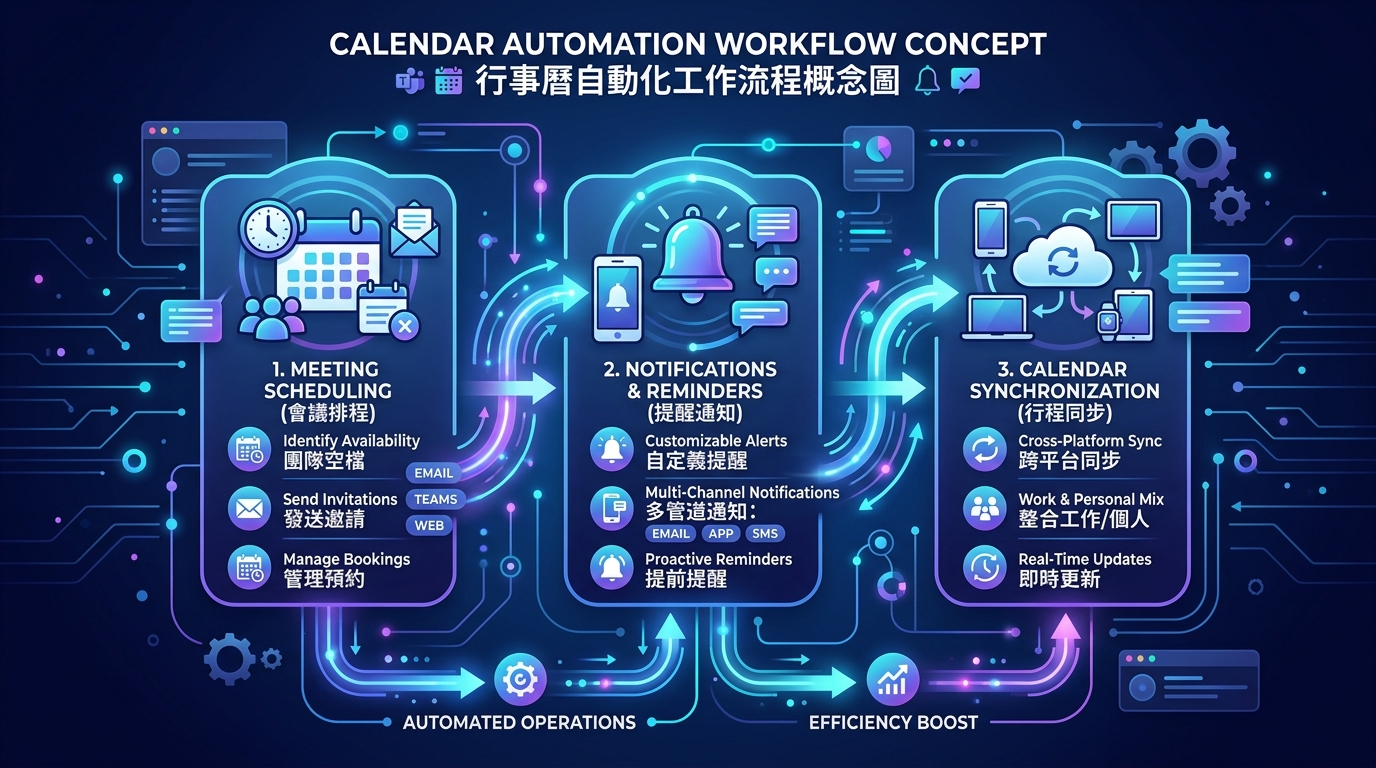
1. 智能會議排程與衝突預防
OpenClaw 會持續監控你的行事曆,當收到新的會議邀請時,自動檢查是否有衝突。如果有衝突,AI 會建議替代時段並自動發送協調訊息。對於需要多方參與的會議,OpenClaw 可以分析所有參與者的空檔,自動找出最佳會議時間,省去來回確認的郵件往返。
2. 主動提醒與會議準備
在會議開始前,OpenClaw 會自動:發送提醒通知(15 分鐘前、1 小時前、前一天,可自訂)、準備會議摘要(從過往郵件與文件中提取相關背景)、檢查參與者時區並換算為當地時間、確認視訊連結與會議室預約狀態。這讓你每次走進會議室(或加入視訊)時,都已經完全準備就緒。
3. 會後自動化跟進
會議結束後,OpenClaw 可以自動生成會議紀要摘要、提取行動項目與負責人、將待辦事項同步到任務管理工具(如 Todoist、Notion)、排定後續追蹤會議的時間。這確保了會議的決策能夠轉化為實際行動,而不是會後就被遺忘。

完整設定教學:Google Calendar 整合
第一步:建立 Google Calendar API 憑證(15 分鐘)
前往 Google Cloud Console,建立新專案或選擇現有專案。啟用「Google Calendar API」與「Google People API」。在「憑證」頁面建立 OAuth 2.0 用戶端 ID(選擇「電腦版應用程式」),下載 client_secret.json 檔案。
第二步:安裝 OpenClaw Google Skill(10 分鐘)
openclaw skills install google
openclaw config set skills.google.clientSecretPath "/path/to/client_secret.json"
openclaw config set skills.google.scopes '["https://www.googleapis.com/auth/calendar", "https://www.googleapis.com/auth/calendar.events"]'
首次執行時,OpenClaw 會提示你開啟授權連結並輸入授權碼,完成 OAuth 認證流程。
第三步:設定自動化規則(20 分鐘)
// ~/.openclaw/skills/google/calendar_rules.yaml
calendar_automation:
  primary_calendar: "your-email@gmail.com"

  conflict_detection:
    enabled: true
    buffer_minutes: 15
    auto_decline: false

  reminders:
    default:
      - offset: "1 day"
        message: "明天有 {event_title},請提前準備。"
      - offset: "15 minutes"
        message: "{event_title} 即將開始,視訊連結:{meeting_url}"

  post_meeting:
    enabled: true
    action: "generate_summary"
    create_tasks: true
    task_tool: "notion"
Outlook / Microsoft 365 整合
對於使用 Microsoft 生態系的用戶,OpenClaw 同樣支援 Outlook Calendar 整合:
openclaw skills install microsoft
openclaw config set skills.microsoft.clientId "你的-Azure-App-Client-ID"
openclaw config set skills.microsoft.tenantId "你的-Tenant-ID"
openclaw config set skills.microsoft.scopes '["Calendars.ReadWrite", "User.Read"]'
在 Azure Portal 註冊應用程式,取得 Client ID 與 Tenant ID,並在「API 權限」中新增 Calendars.ReadWrite。設定完成後,OpenClaw 將能同步讀寫你的 Outlook 行事曆。
進階應用:跨平台行事曆同步
對於同時使用 Google Calendar 與 Outlook 的用戶(例如工作用 Outlook、個人用 Google),OpenClaw 可以作為「橋樑」自動同步兩個行事曆:在 Outlook 中標記為「忙碌」的時段,自動在 Google Calendar 中建立「私人行程」區塊(不顯示詳細資訊,僅標示忙碌);反之亦然。這確保了無論同事查看哪個行事曆,都能看到準確的空檔資訊。
實際效益數據
| 指標 | 使用前 | 使用後 | 改善 |
|---|---|---|---|
| 會議排程時間 | 15 分鐘/次 | 2 分鐘/次 | 節省 87% |
| 會議衝突次數 | 2-3 次/週 | 0 次 | 消除 100% |
| 忘記會議次數 | 1-2 次/月 | 0 次 | 消除 100% |
| 會議準備時間 | 10 分鐘/次 | 2 分鐘/次 | 節省 80% |
結語
時間是我們最稀缺的資源,而行事曆是管理時間的核心工具。當 OpenClaw 為你的行事曆注入智能,你不再是被動地「被行程追著跑」,而是主動地「讓 AI 為你規劃最佳時間配置」。
開始設定你的智能行事曆助理,讓每一場會議都準時、每一次準備都充分、每一個行動項目都被落實。如果你想了解更多生產力自動化應用,歡迎閱讀我們的 《OpenClaw + GitHub 整合》 或 《OpenClaw vs AutoGPT 比較》,擴展你的自動化生態系統。
最後更新:2026年5月15日


